Eski Fotoğraf Onarma ve Renklendirme: Yırtık Kareleri Kurtar
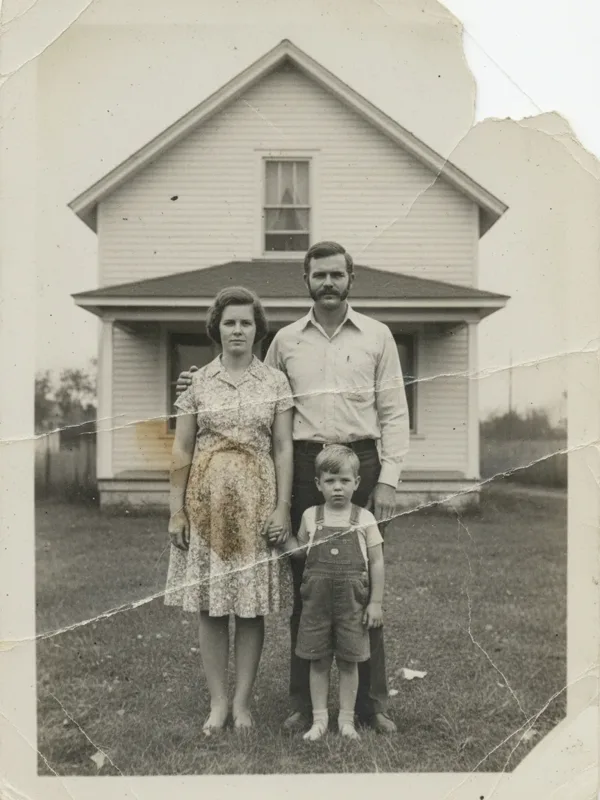
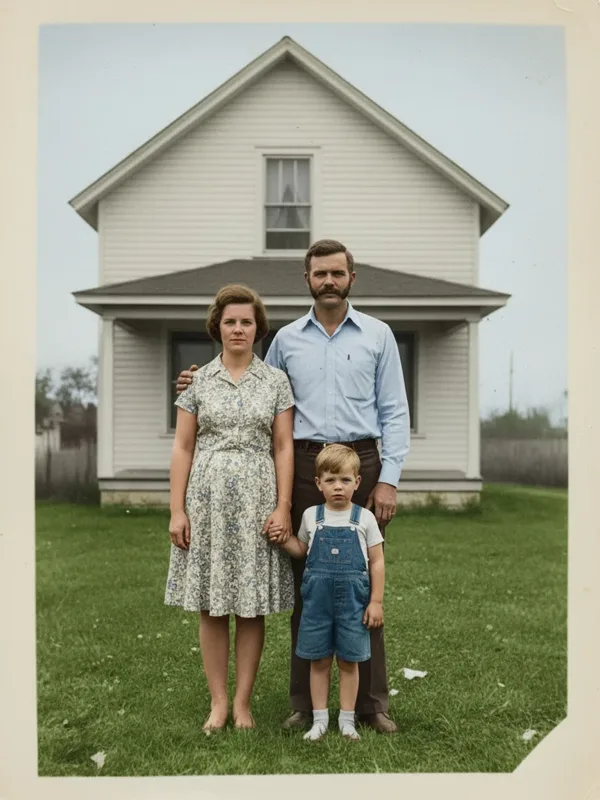
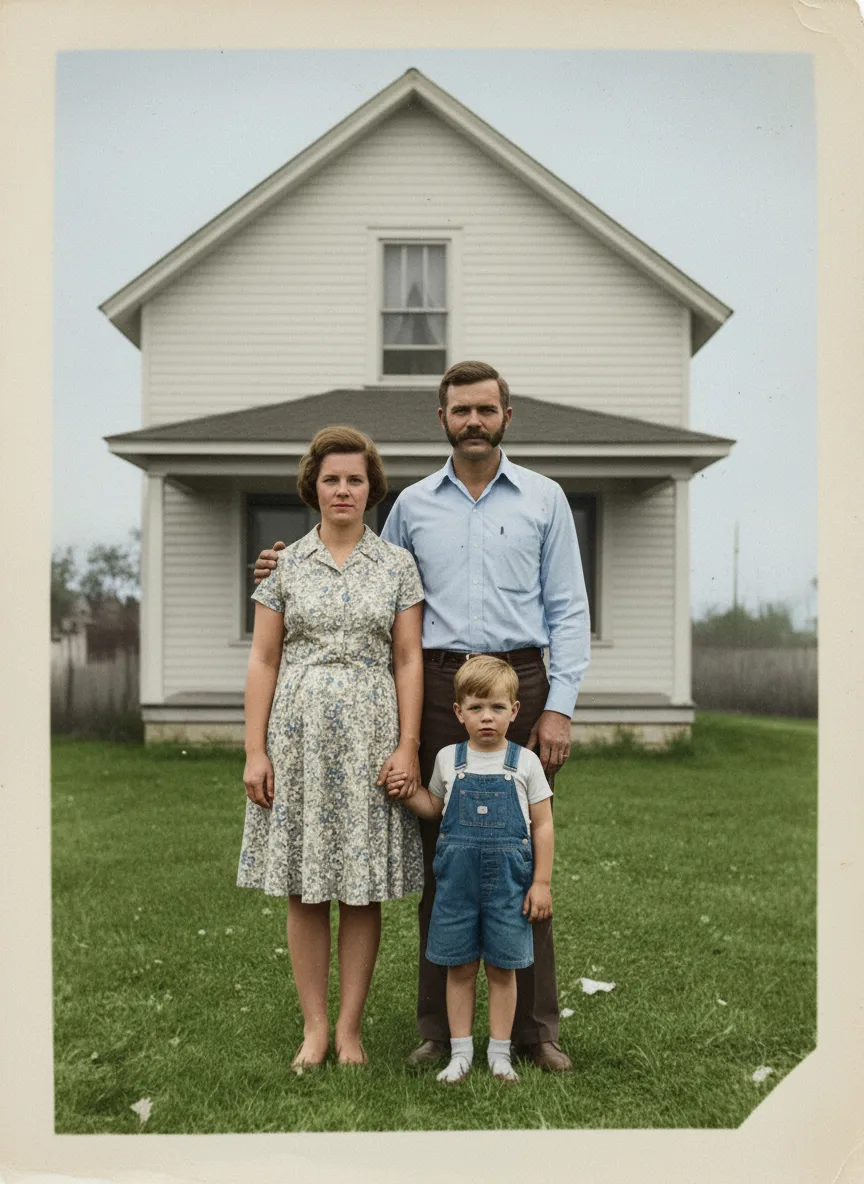
Eski fotoğraf onarma işlemi için albümdeki fotoğrafı tarayıcıyla taratır ya da telefonla düz bir açıyla çekip yapay zeka aracına yüklersin. Yapay zeka kağıt üzerindeki kırışıklıkları, yırtıkları ve lekeleri temizler, solmuş yüz hatlarını netleştirir ve istersen siyah beyaz kareyi doğal tonlarla renklendirir. Orijinal baskıya hiçbir zarar gelmez; eline yüksek çözünürlüklü yeni bir dijital kopya geçer.
Kısaca
- Albümdeki fotoğrafı parlamayacak şekilde telefonla dik açıyla çekmen yeter.
- Sadece onar, onar ve renklendir ya da sadece renklendir seçeneklerinden birini seçersin.
- Yırtık, kat izi ve lekeler temizlenirken kişilerin yüz hatları korunur.
- Çok bulanık kareleri onarım sonrasında Foto Netleştir ile 4 kat büyütüp çerçeveletebilirsin.
Eski fotoğrafı telefona en net nasıl aktarırsın?
Yapay zekanın iyi bir onarım yapabilmesi için fotoğrafı yüklerken üzerinde flaş parlaması veya gölge olmamalıdır:
- Fotoğrafı çerçeveden veya albüm jelatininden çıkarabiliyorsan çıkar; cam ve jelatin ışık yansıması yapar.
- Pencere kenarında, gün ışığında düz bir masaya koy. Telefonun flaşını mutlaka kapat.
- Telefonu fotoğrafa tam paralel tut; eğik çekersen kare yamulur.
- Eğer fotoğrafın üzerinde parlama oluyorsa telefonu çok hafif geri çekip yakınlaştırarak (2x zoom ile) çek; bu yöntem kendi gölgenin kağıda düşmesini önler.
Adım adım eski fotoğraf onarma ve renklendirme
- 1. Eski Fotoğraf Onarma aracını aç ve çektiğin fotoğrafı yükle.
- 2. Yapılacak işlemi seç:
- Onar ve renklendir: Hem yırtık ve çizikleri temizler hem de siyah beyaz kareye doğal renk verir.
- Sadece onar: Fotoğrafın orijinal siyah beyaz veya sepya havasını bozmadan yalnız hasarları giderir.
- Sadece renklendir: Hiç yırtığı olmayan temiz siyah beyaz fotoğrafları renklendirmek içindir.
- 3. Onar düğmesine bas. Hazır olduğunda öncesi ve sonrası sürgüsüyle farkı inceleyip yeni fotoğrafını indir.
Renklendirme gerçek renkleri bilebilir mi?
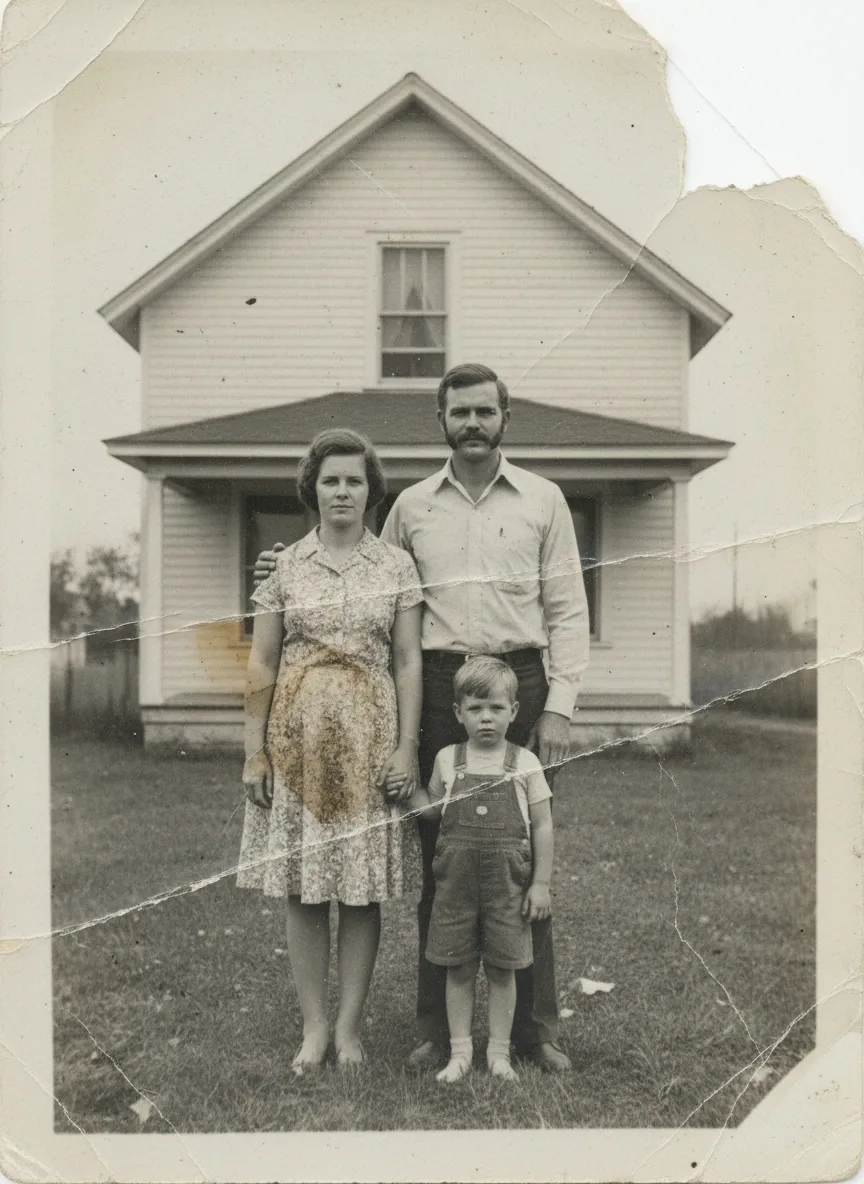
Siyah beyaz bir fotoğrafta kıyafetin ya da duvarın gerçek rengi kayıtlı değildir. Yapay zeka dönemin giyim tarzına, ışığın tonuna ve nesnelerin doğasına bakarak en makul rengi tahmin eder; gökyüzünü mavi, ağaçları yeşil, ten rengini canlı ve doğal tonlarda boyar.
Eğer babaannenin gelinliğinin veya dedenin üniformasının rengi yanlış tahmin edilsin istemiyorsan Sadece onar seçeneğiyle fotoğrafı siyah beyaz olarak tertemiz kurtarmak en doğru yoldur.
Onarılan fotoğrafı büyütmek ve canlandırmak
Eski fotoğraflar çoğu zaman küçüktür. Onarım bittikten sonra fotoğrafı salon duvarına asmak veya büyük boy bastırmak istersen Foto Netleştir aracına atıp 4 katına kadar büyütebilirsin.
Onardığın aile büyüğünü veya hatıra karesini kısa bir videoda gülümserken görmek istersen Fotoğraftan Video Yapma rehberindeki adımlarla fotoğrafı hareketlendirebilirsin.
Okuduğunu hemen dene.
Eski fotoğrafını şimdi onarSık sorulan sorular
Yırtık ve çizik fotoğraflar tamamen düzelir mi?
Kağıt kat izleri, lekeler, sararmalar ve yüzeyi kesmeyen yırtıklar büyük oranda temizlenir. Ancak yüzün yarısının kopup kaybolduğu fotoğraflarda yapay zeka eksik kısmı tahmin ederek tamamlar.
Siyah beyaz fotoğrafı renklendirmeden sadece onarabilir miyim?
Evet. Seçeneklerden 'Sadece onar'ı işaretlersen fotoğrafın siyah beyaz tarihi dokusu korunur, yalnız üzerindeki çizik ve lekeler silinir.
WhatsApp'tan gönderilen eski fotoğraflar onarılır mı?
Evet. Akrabalarının WhatsApp'tan gönderdiği eski albüm fotoğraflarını doğrudan yükleyip hem onarabilir hem de netleştirebilirsin.
Orijinal fotoğrafıma bir şey olur mu?
Hayır. Yüklediğin dosya sadece okunur; onarılmış ve renklendirilmiş fotoğraf ayrı bir dosya olarak cihazına iner.